VMware vCenter Server安装

VMware vSphere 是 VMware 的虚拟化平台,可将数据中心转换为包括 CPU、存储和网络资源的聚合计算基础架构。vSphere 将这些基础架构作为一个统一的运行环境进行管理,并为您提供工具来管理加入该环境的数据中心。
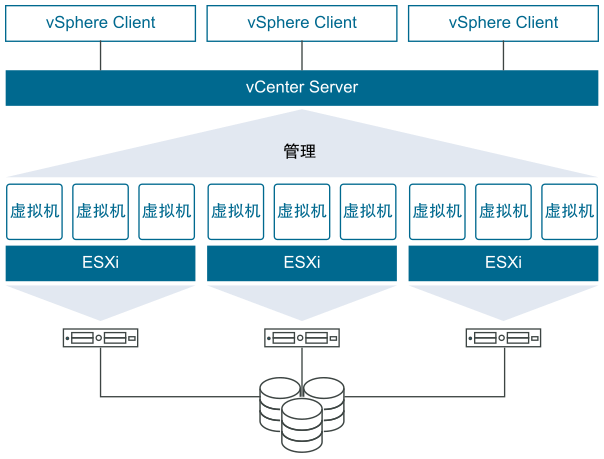
vSphere 的两个核心组件是 ESXi 和 vCenter Server。ESXi 是用于创建并运行虚拟机和虚拟设备的虚拟化平台。vCenter Server 是一项服务,用于管理网络中连接的多个主机,并将主机资源池化。
1 环境准备
- 一台配置好的 ESXi 服务器
- 一台可以用的 Windows 电脑(VCSA 是部署到 ESXi 主机上的,因此在任何电脑用都是可以的)
- VCSA 安装镜像
2 安装VCSA
解压镜像文件或者挂载镜像文件
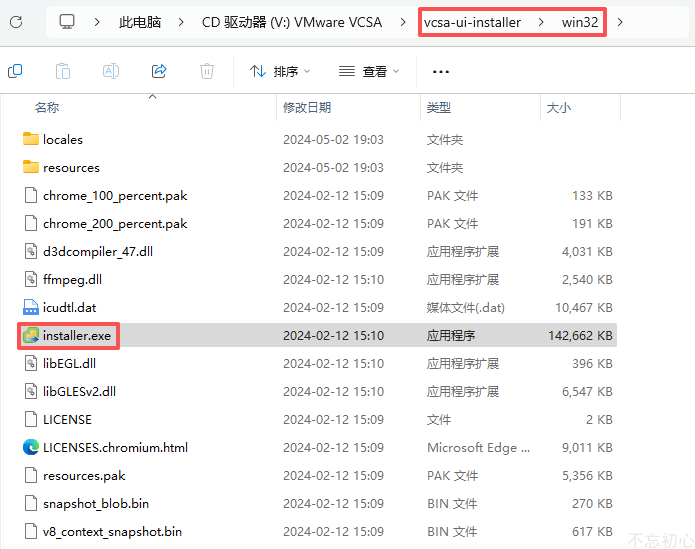
选择installer打开安装程序
选择安装,可以设置中文语言
2.1 第一阶段
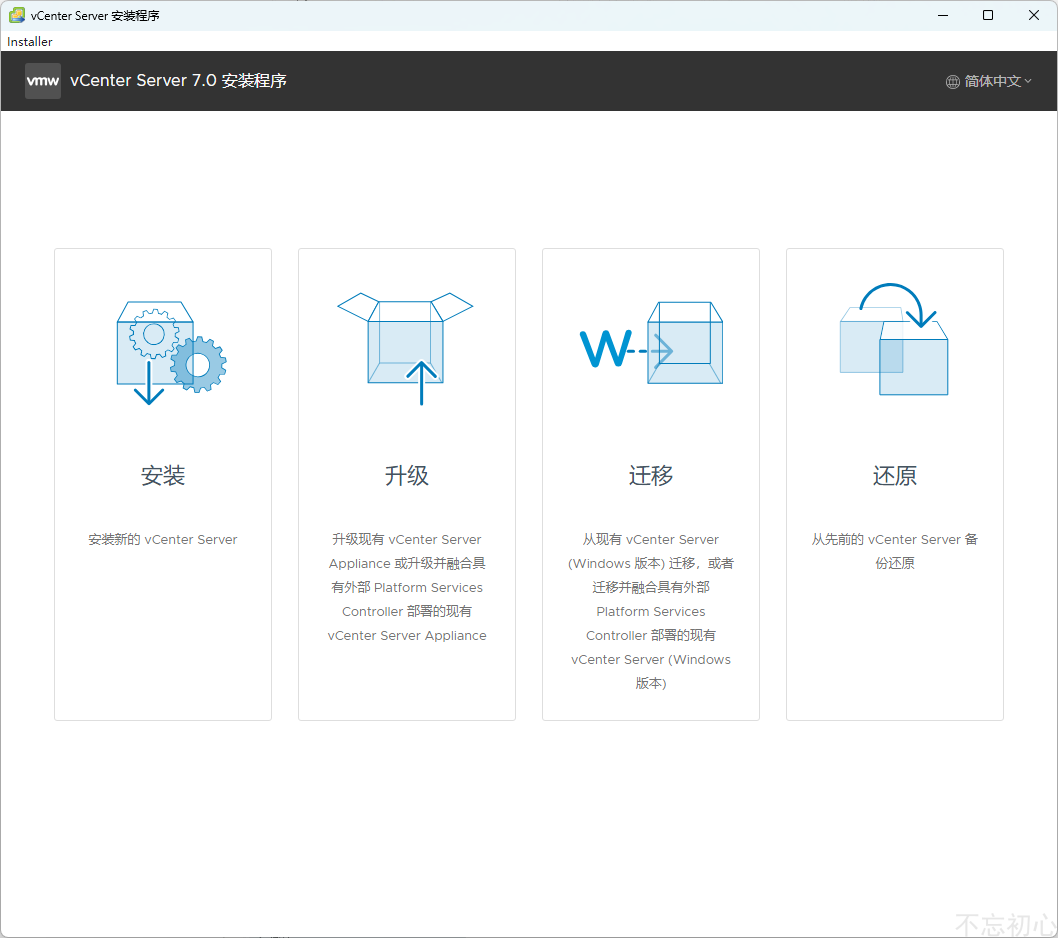
下一步
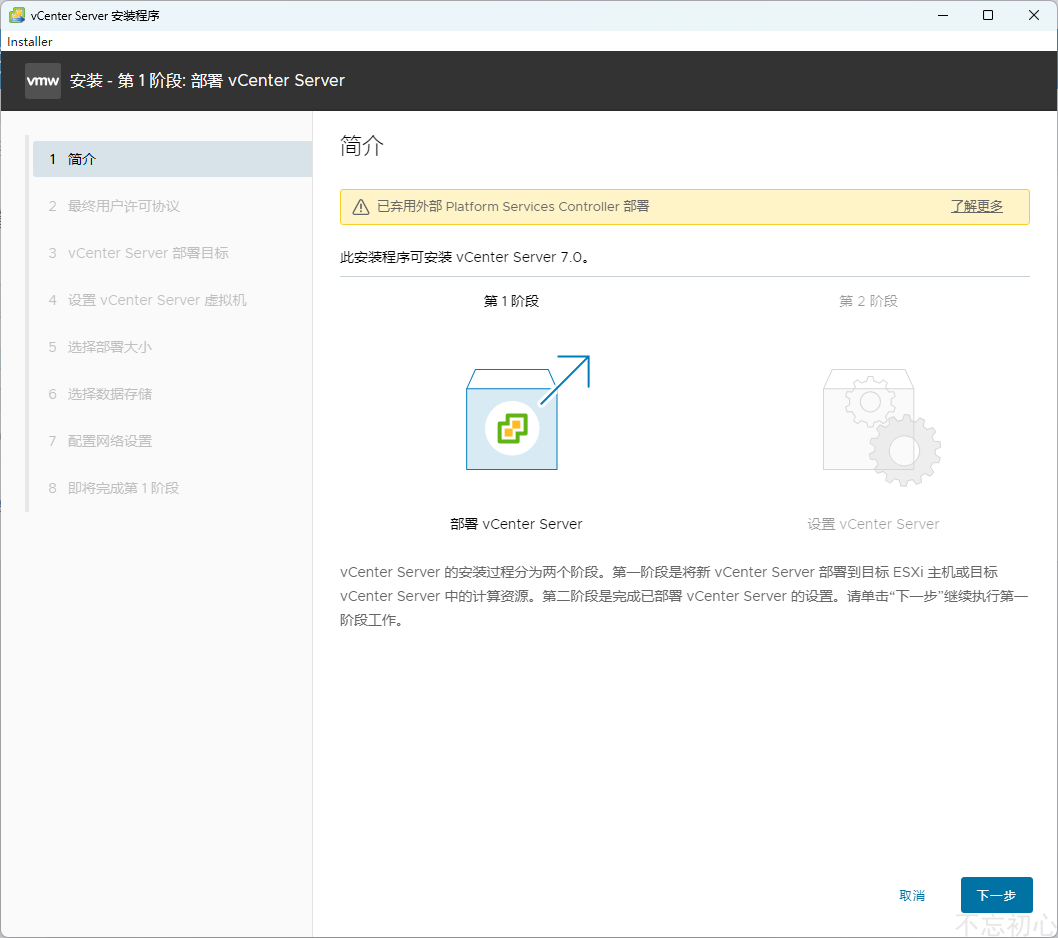
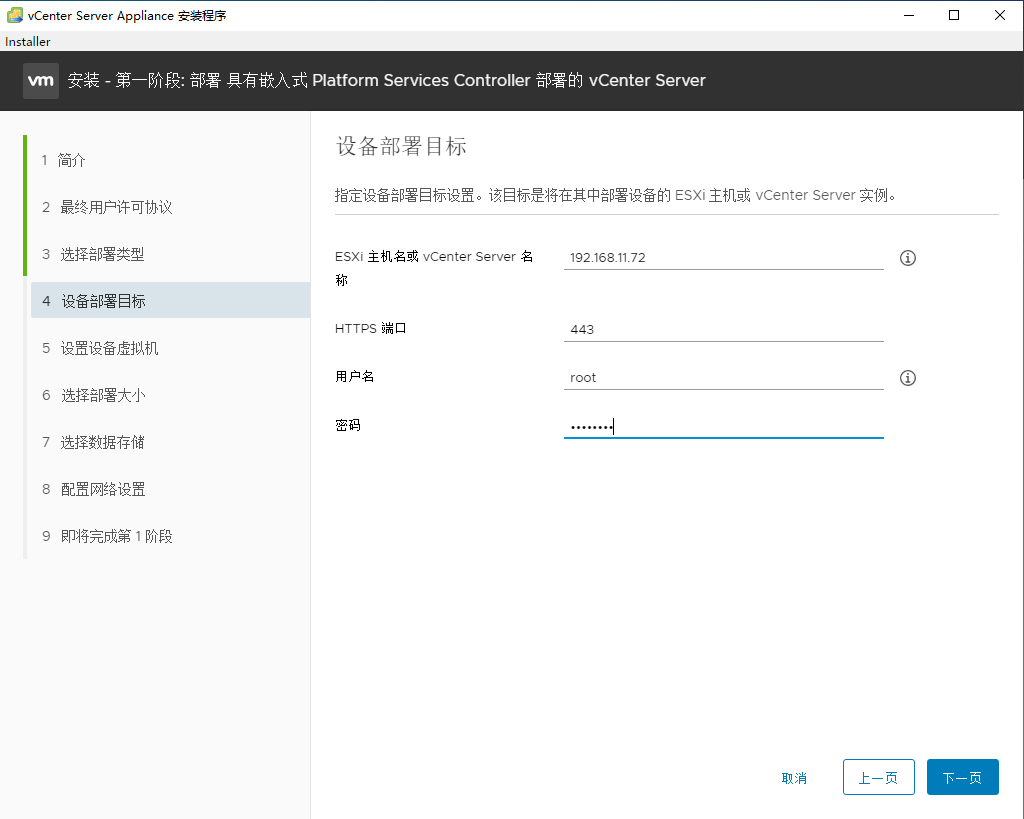
输入主机的地址、端口号、用户名以及密码
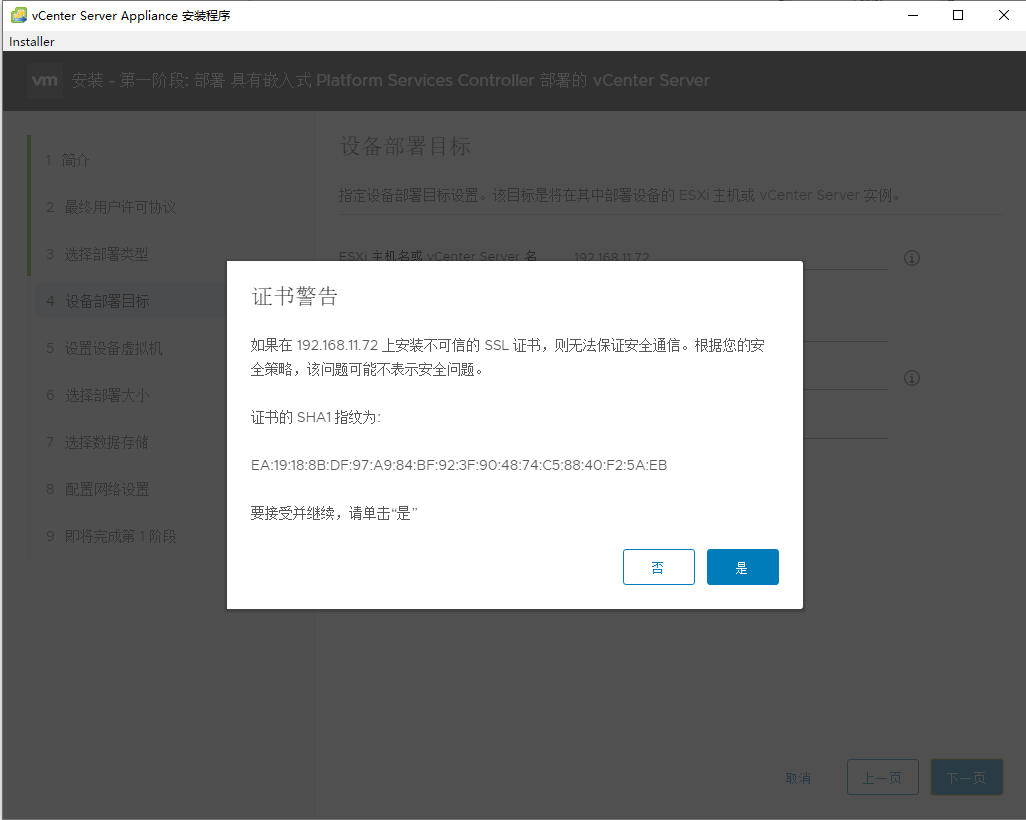
提示警告选择是
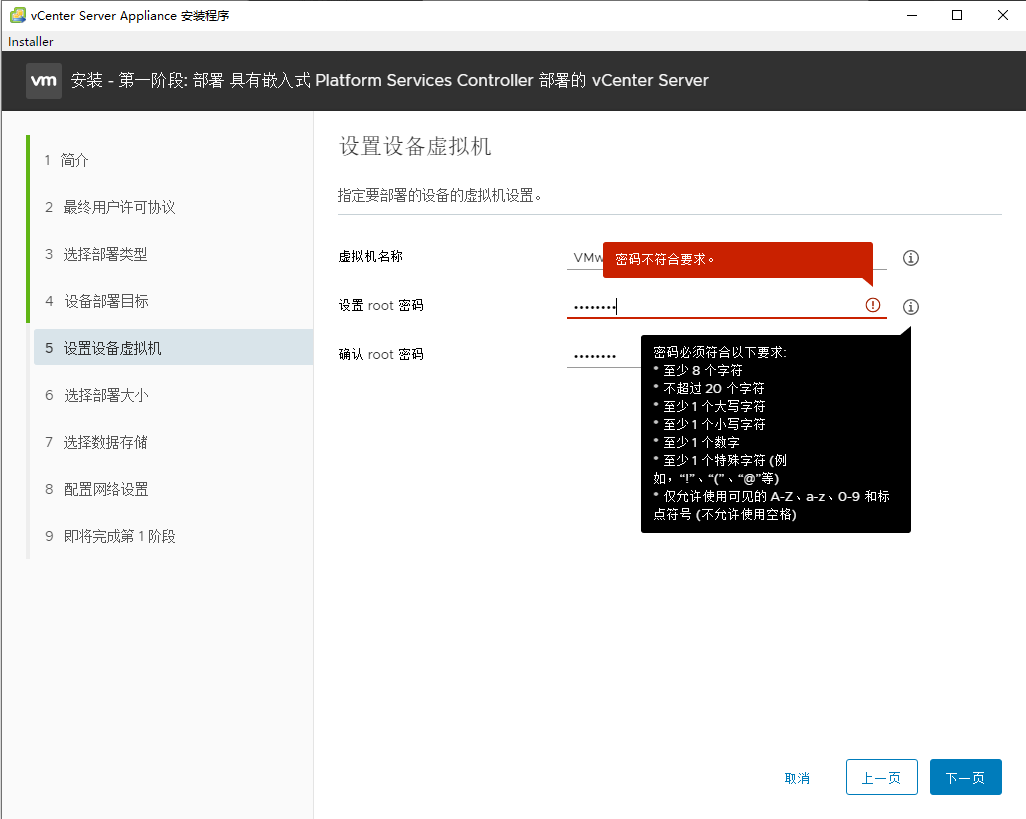
输入虚拟机的密码(注:不是登录 vCenter Web 界面的密码,是 VCSA 主机的密码),我输入了Admin@123
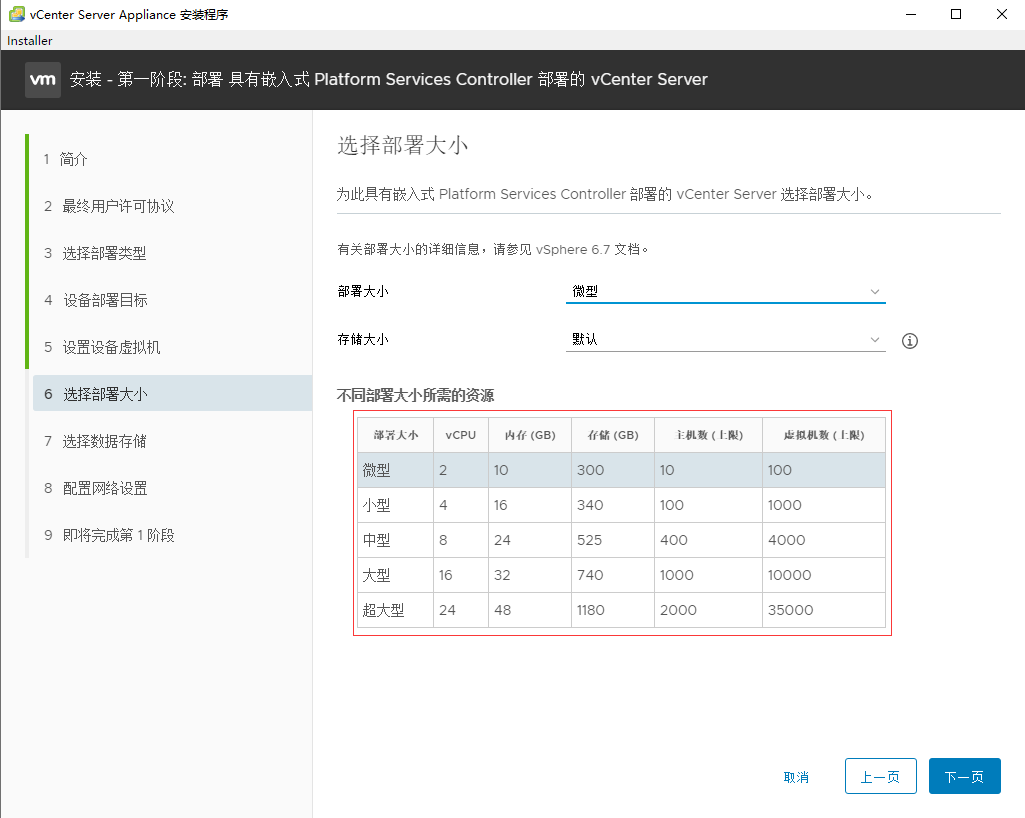
选择部署大小,请参考图片中的部署大小所需资源进行参考
注意最小需要2vCPU,10G内存
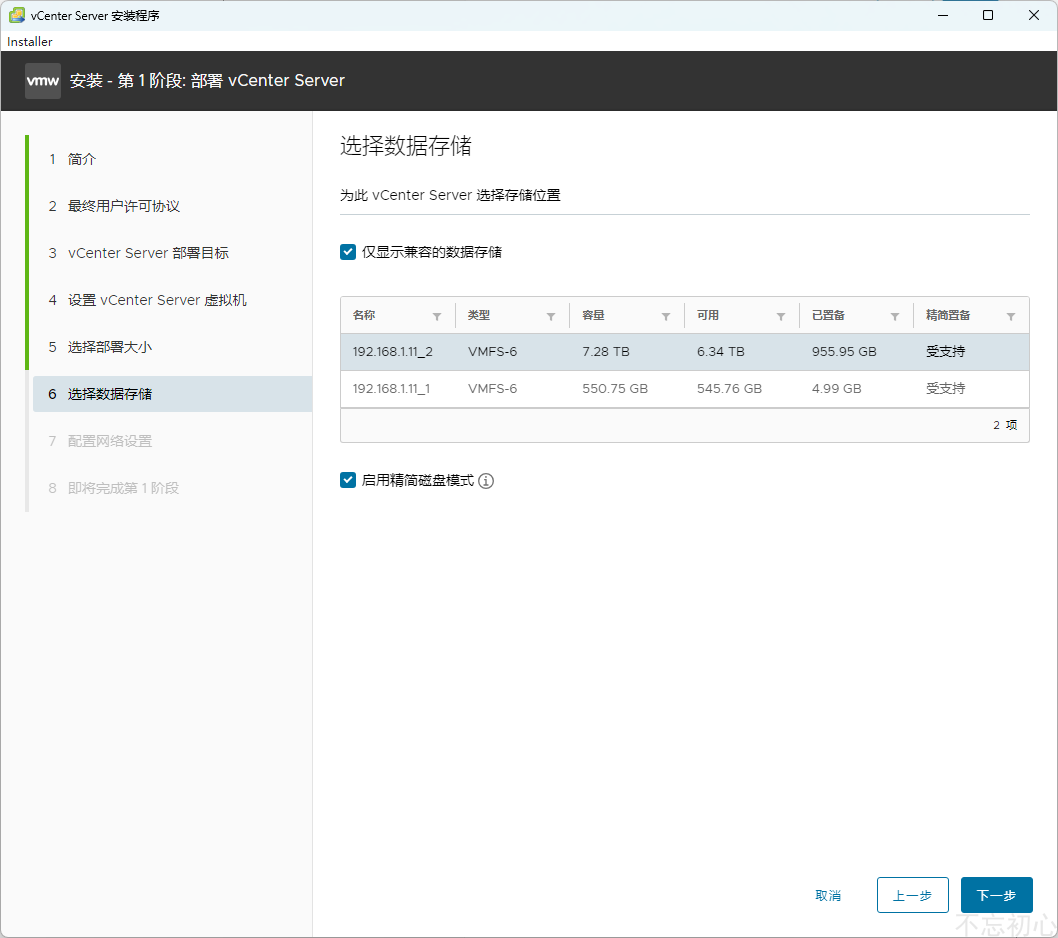
选择安装到 ESXI 主机中的哪个存储上,勾选图中的启用精简磁盘模式会实时占用磁盘空间,随着数据的增大,空间会占用的越来越多,如果不勾选则占用前方建议的全部空间,选择完成后点击下一步
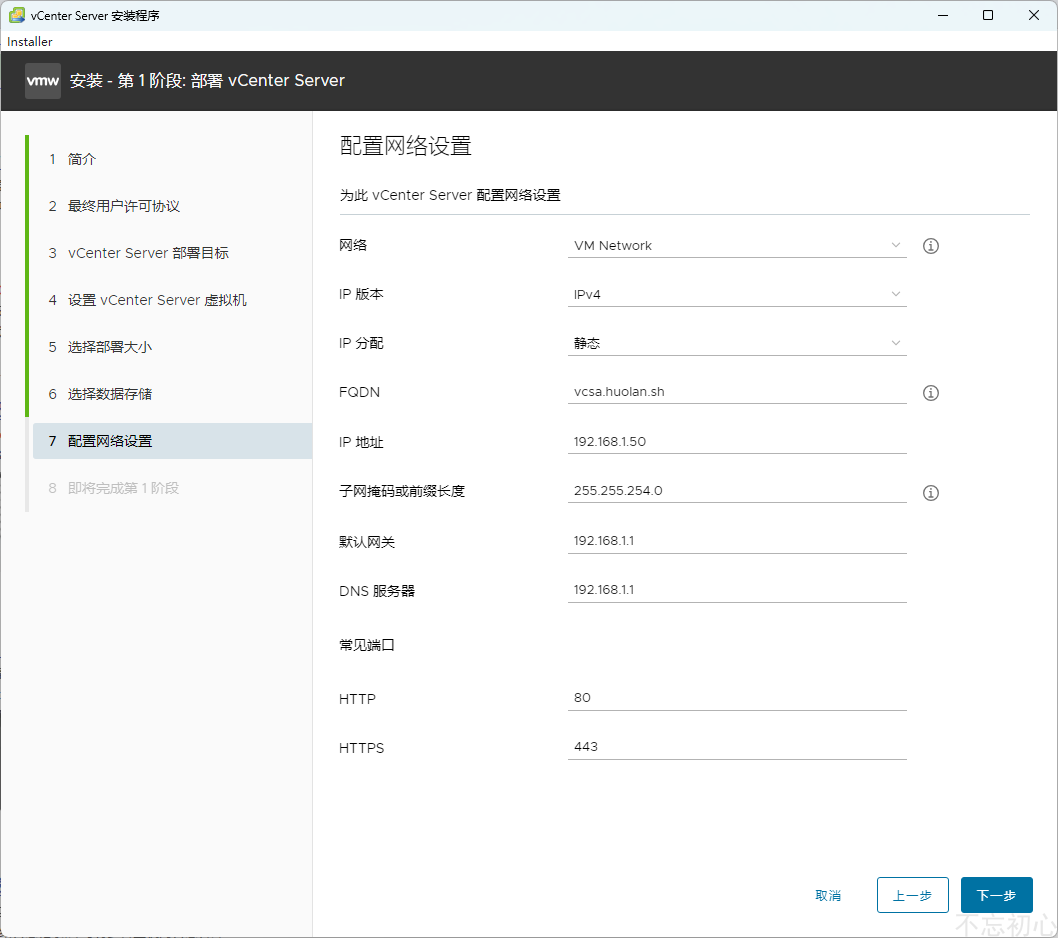
输入 VCSA 主机所用的网络、主机名、IP地址等信息,输入完成后点击下一步
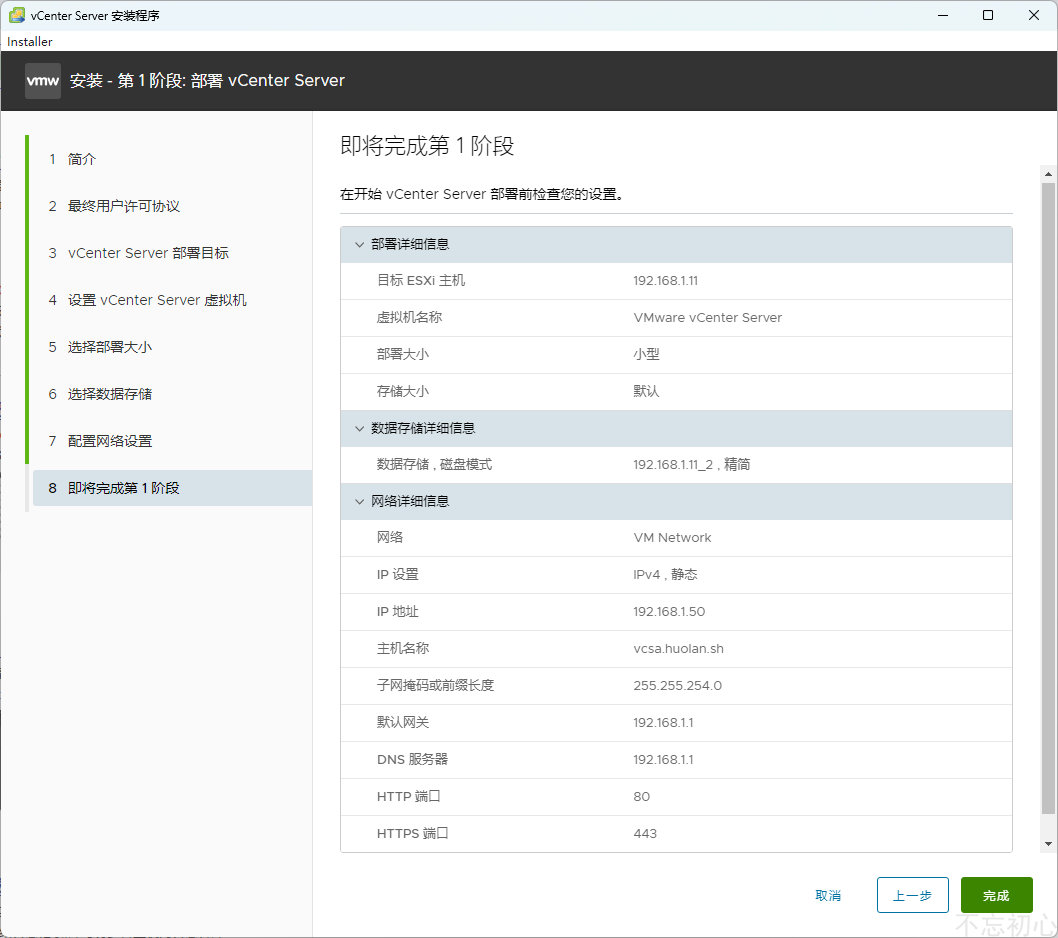
确认安装信息,确认无误后点击完成进行安装
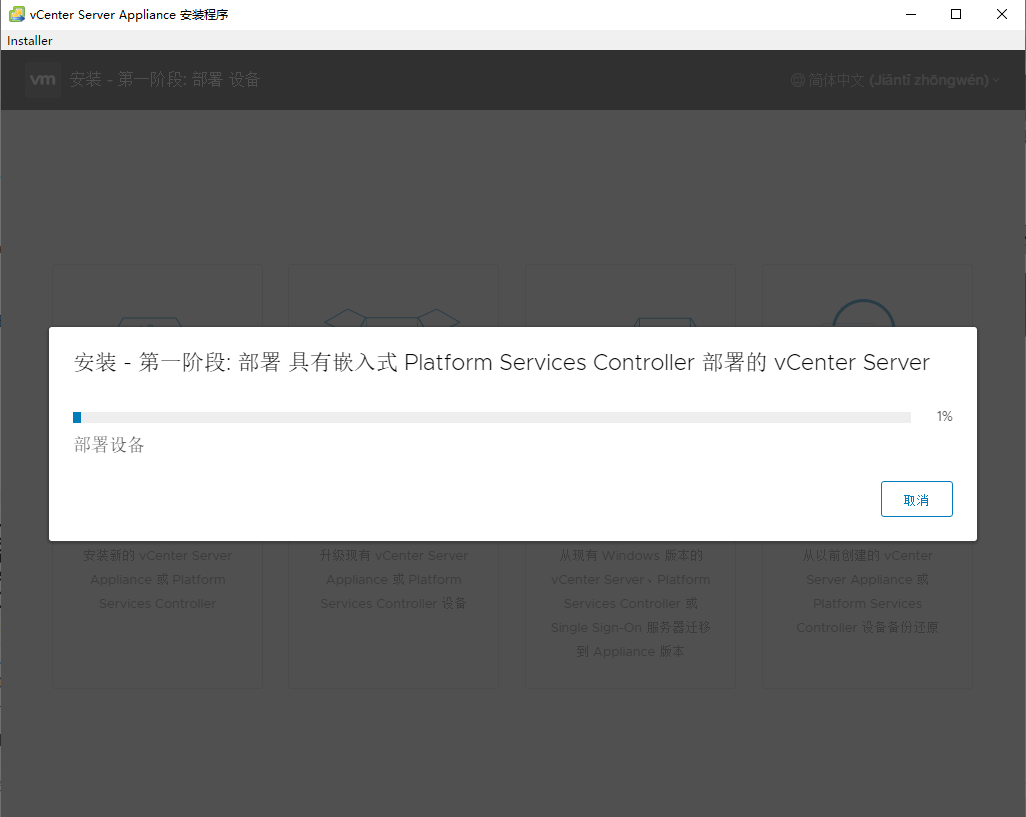
正在安装中,请耐心等待
部署完成后用浏览器访问https://192.168.1.50:5480进行第二阶段的配置
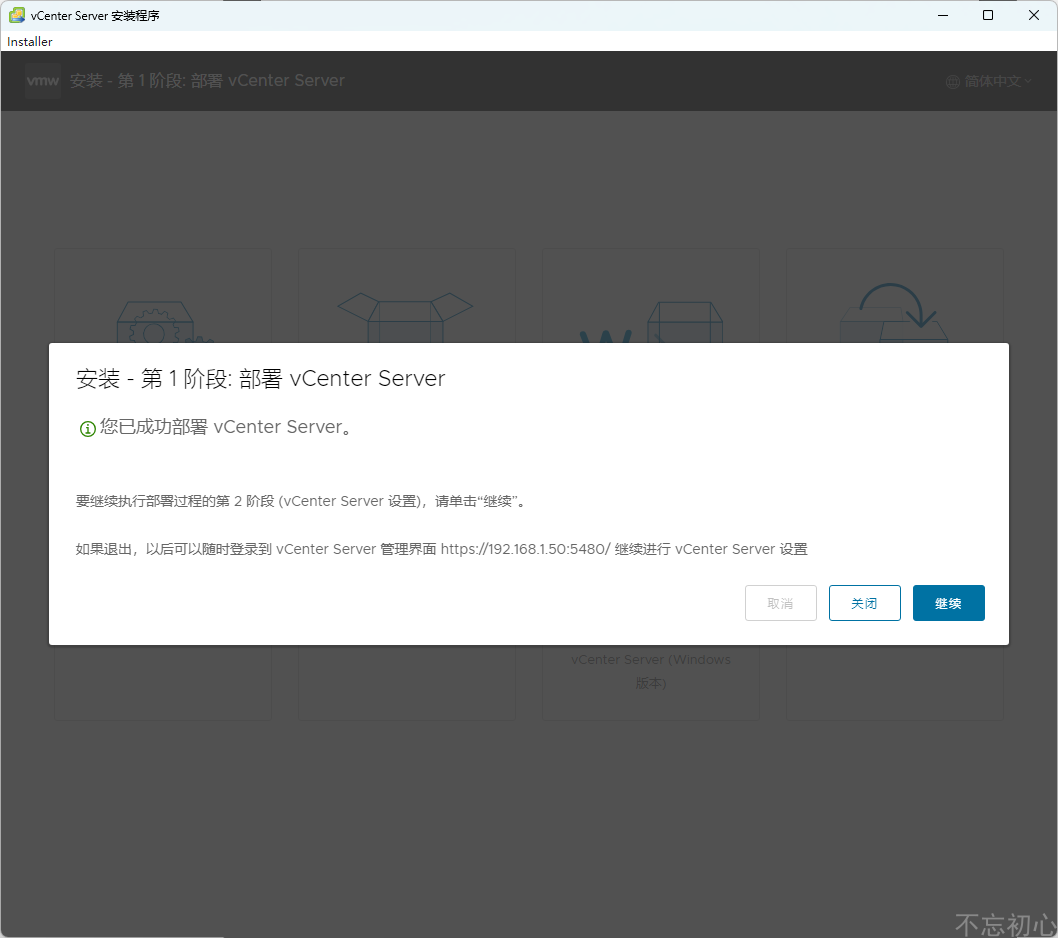
登陆网址查看一下,密码就是之前的Admin@123

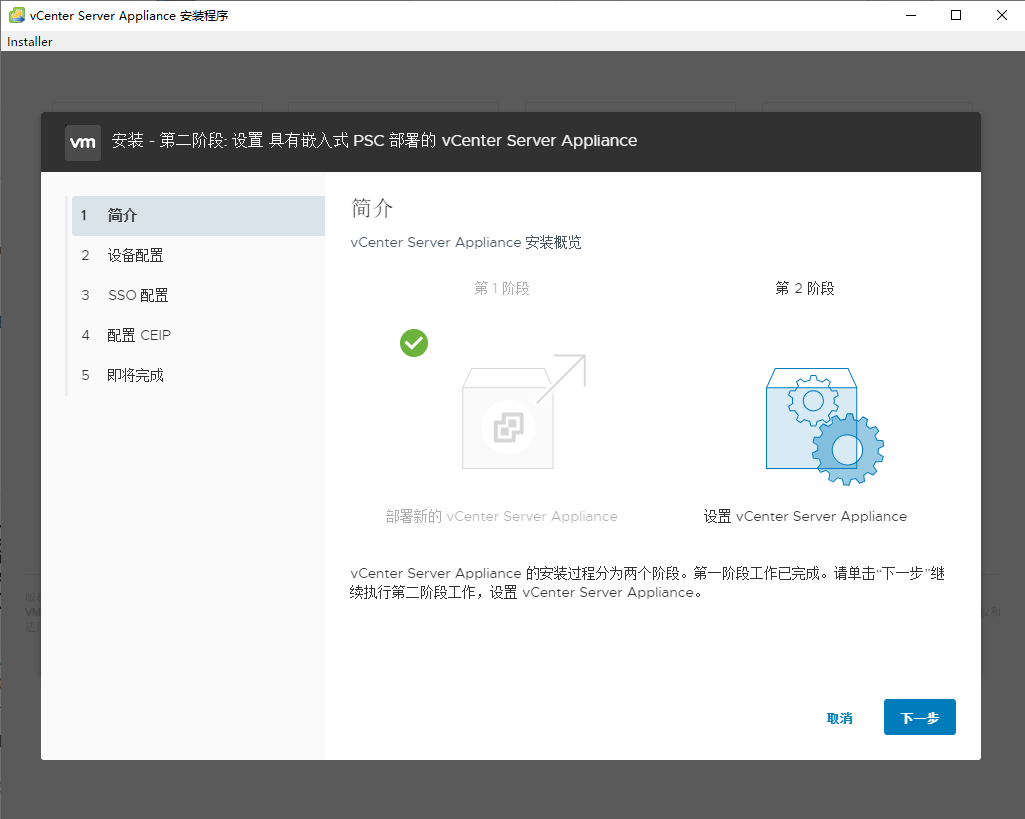
2.2 第二阶段
下一步
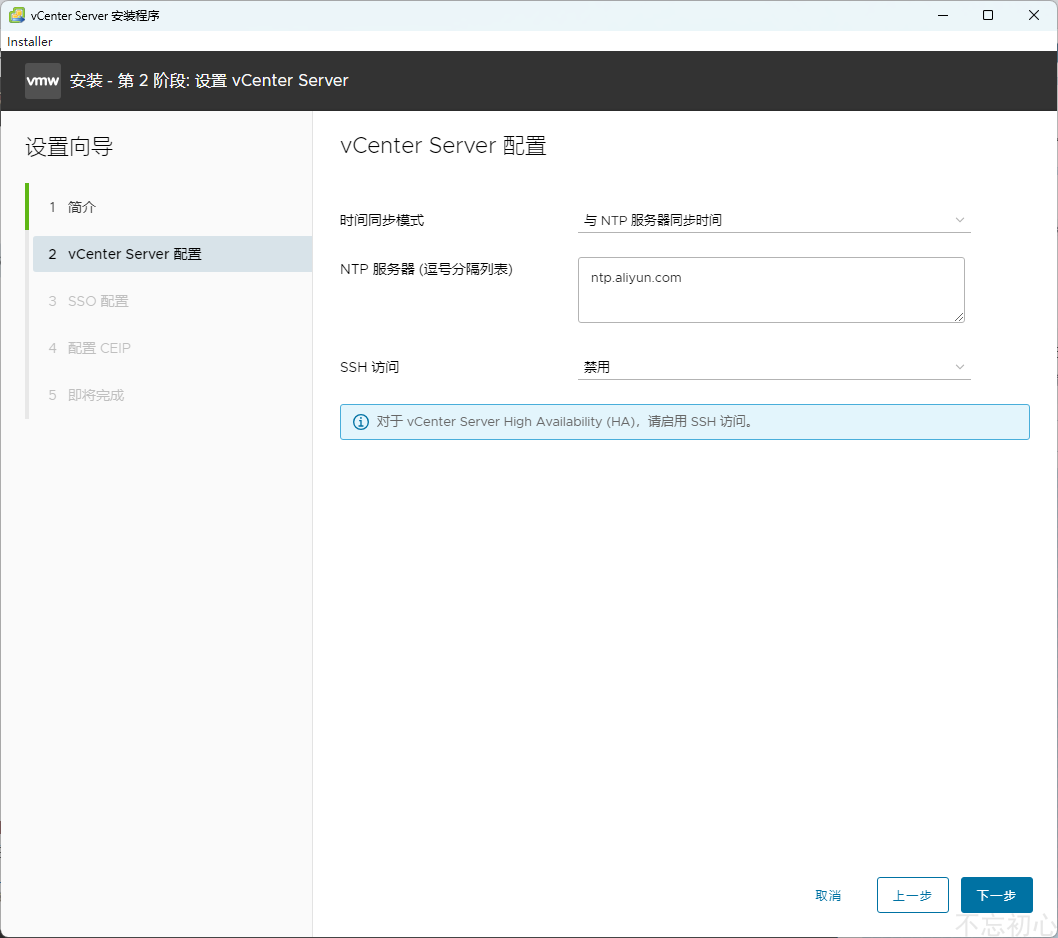
设置时间同步以及是否启用SSH访问
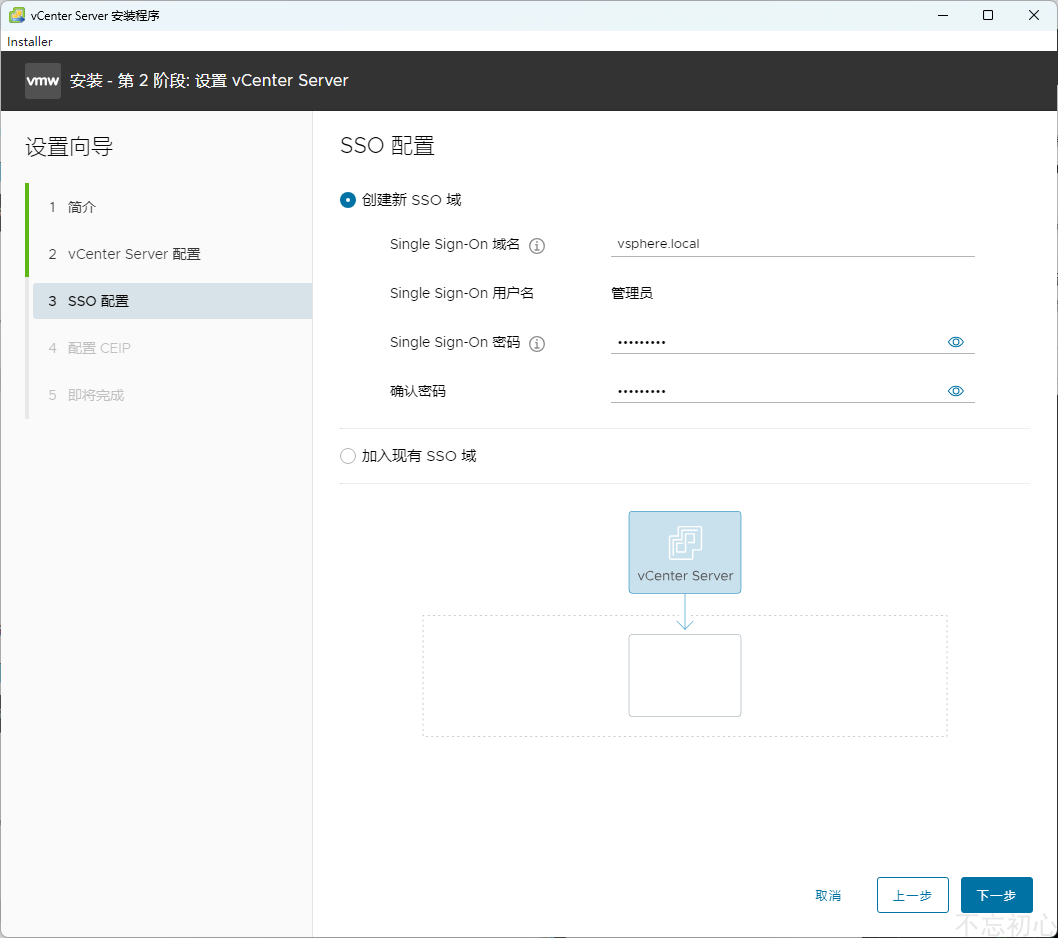
进行 SSO 配置,输入Single Sign-On 的域名,密码(注:这里是登录 vCenter Web 界面的密码),输入完成后点击下一步,密码我输入 Admin@123
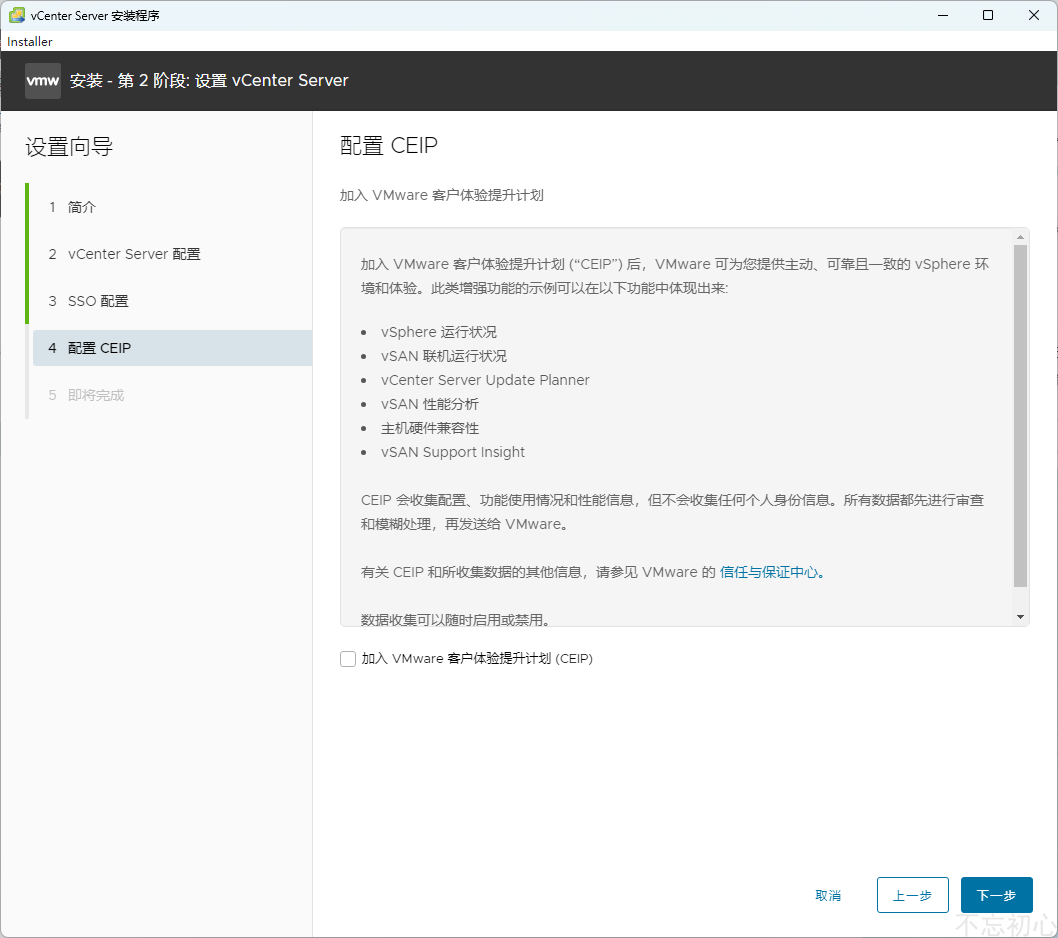
这里不要打钩,不加入用户体验,然后下一步
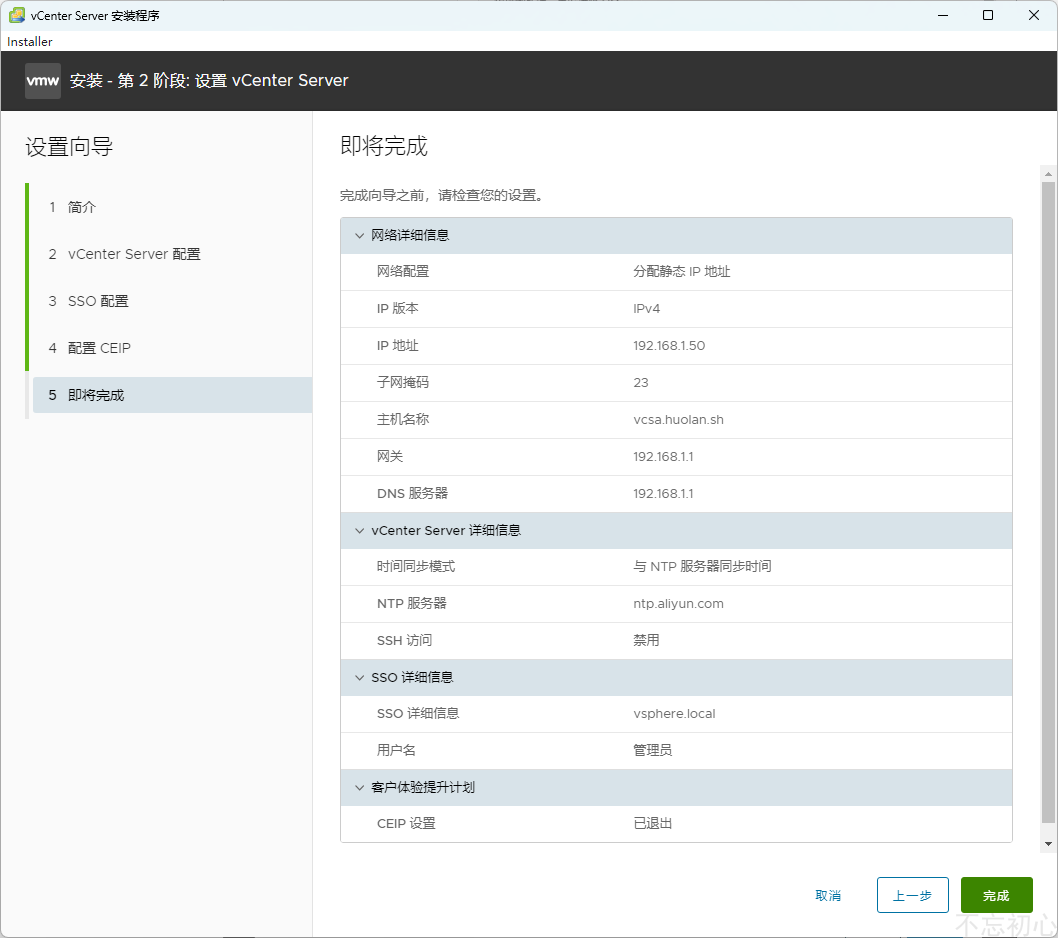
确认主机信息,确认无误后点击完成
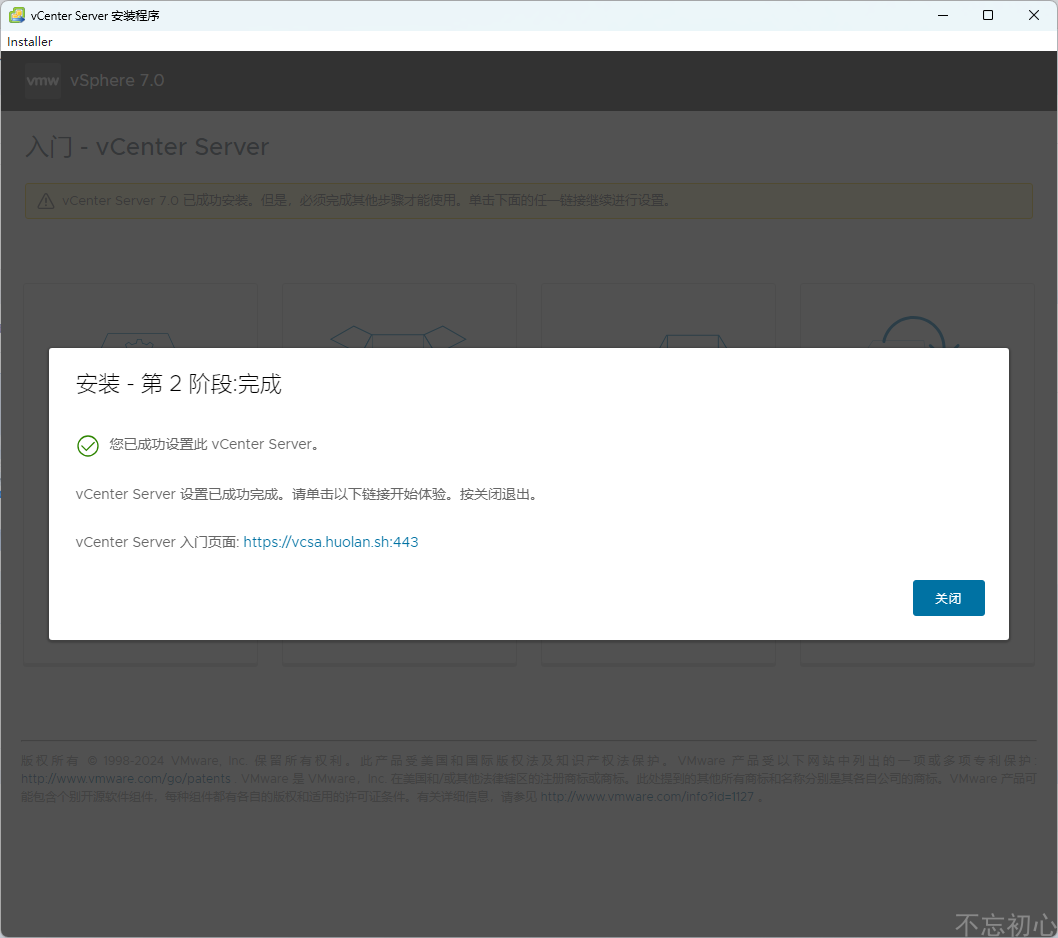
安装完成打开 Vcenter Server 页面https://192.168.1.50
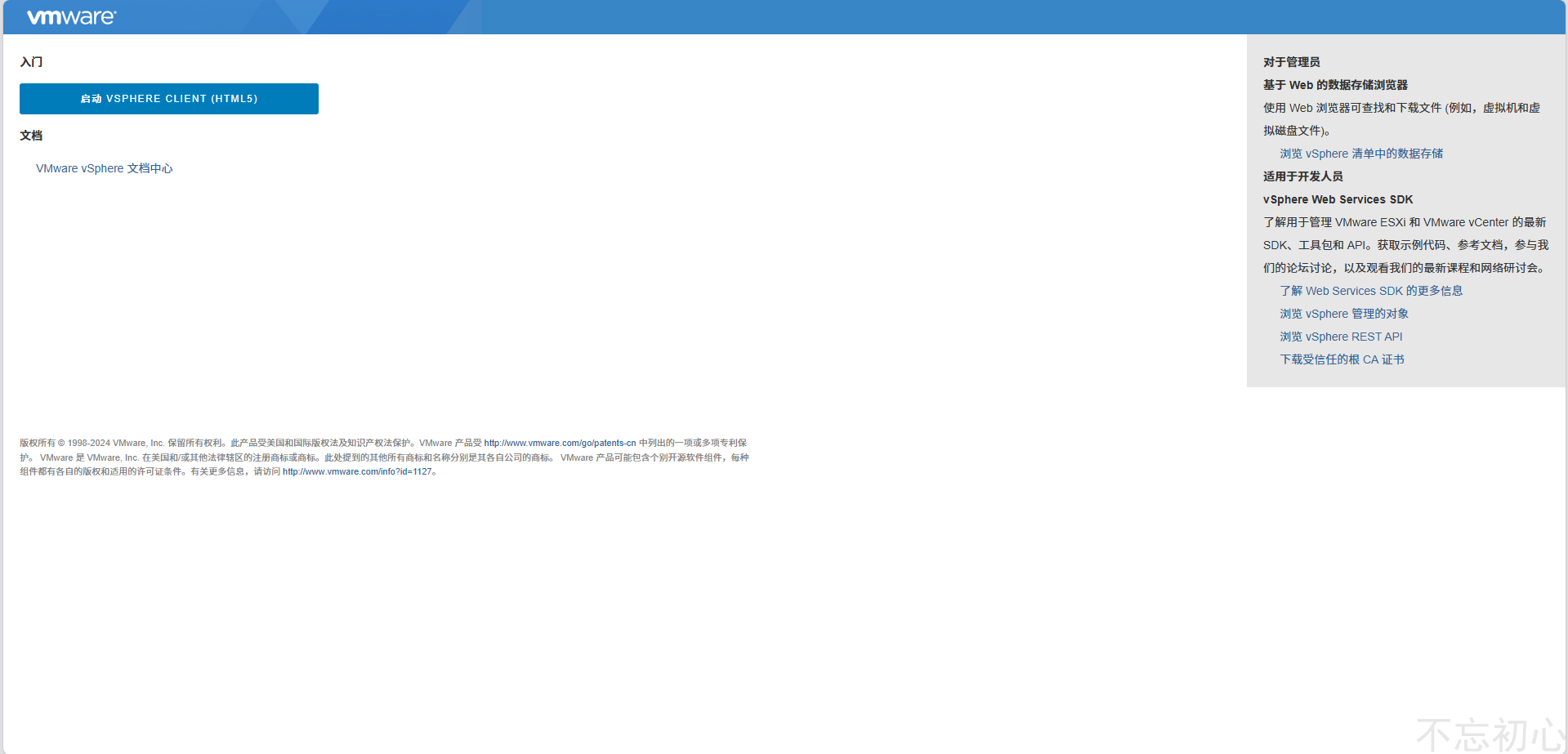
启动 vSphere Client (HTML5)
输入Single Singn-On 的用户名密码即可登录到 vCenter Server
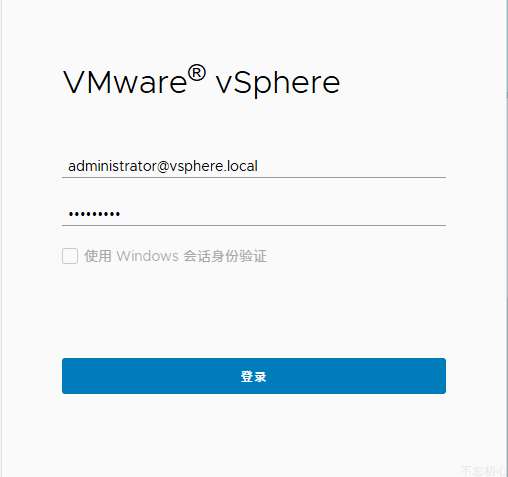
登陆进入后
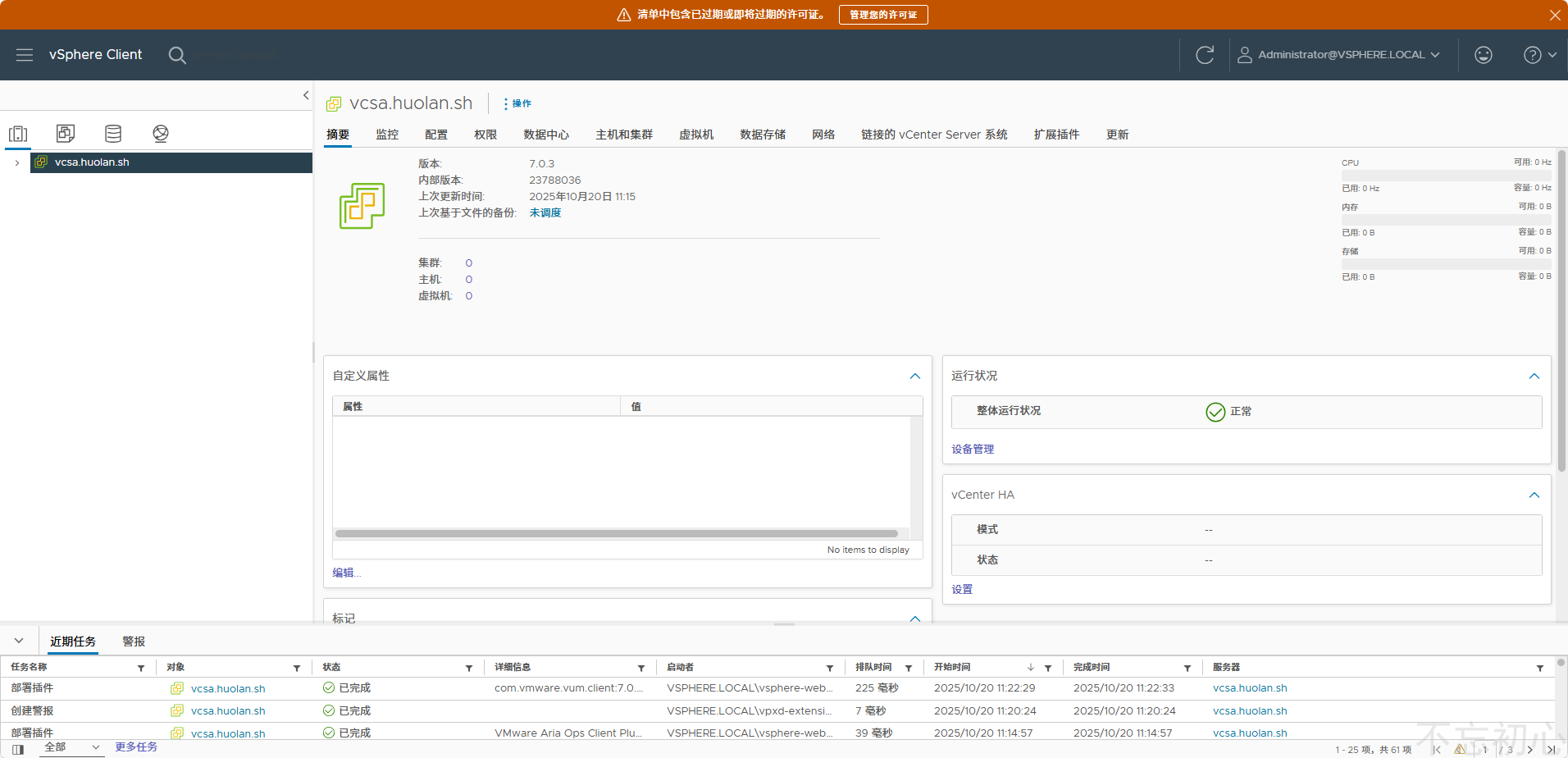
至此安装完成
3 常见问题
3.1 查看所有服务启动状态
service-control --status --all3.2 查看vsphere-client是否启动
service-control --status vsphere-client